



做Vlog的短视频创作者经常会遇到一个很现实的困境:日常记录的生活再精彩,如果配音只是单调的平铺直叙,视频就会显得像“流水账”,很难留住观众的耐心。
有很多UP主,拍的是和好朋友出街吃吃喝喝,或者自己坐在桌前做内心独白。但因为都是自己在说话、或者朋友和原声混在一起,导致画外音严重同质化,观众连谁是谁都分不清,更别提看完视频了。

面对这种“声音单一、缺乏辨识度”的创作瓶颈,我要给所有Vlog玩家和日常记录者,推荐一款能让你的视频瞬间“性格化”的创作工具——Papagei AI实时变声器。它不仅能让你在内心独白和吐槽时立刻切换出搞怪反差音色,还能在和朋友出镜互动时,清晰地区分出不同人的声音,让视频多轨听感瞬间拉满!
一、Vlog记录中,变声器不是画蛇添足,而是画龙点睛
很多Vlogger认为真实的记录就应该用原声。但别忘了,短视频的时代,观众更渴望看到创作者有趣的灵魂。
内心吐槽用反差声线,打造你独特的个人标签
Vlog常常需要大量的“内心戏”和“面瘫吐槽”。假如你表面面无表情,但弹出的画外音却是一个“憨憨的大叔音”或者“俏皮的萝莉音”,这种画面与人声的强烈反差,会产生一种极其高级的喜剧效果。Papagei能让你在随时需要吐槽或讲解时,立刻切出反差声线,让日常记录瞬间有了生命力。
多人出镜同框,用声线区分让听感更清晰
这是很多美食探店、朋友出街Vlog的致命伤。两三个朋友同时凑在镜头前说话,或者互相配音,常常分不清“这句是谁说的”。通过 Papagei,你可以在录制时给自己的出镜部分设定一种特别的声线,朋友的声线保留,或者朋友也配置不同的声线。这样在成片剪辑时,听众的耳朵会立刻捕捉到“换人了”,大大提升观众看视频的清晰度和舒适度。
二、Vlog创作者专属配置:轻松录制,Papagei轻松接入创作流
对于Vlogger来说,“便携性”和“本地制作的便利性”是核心。Papagei对于电脑端的录制和直播推流有着极高的适配度。
第一步:Papagei 变声器初始配置
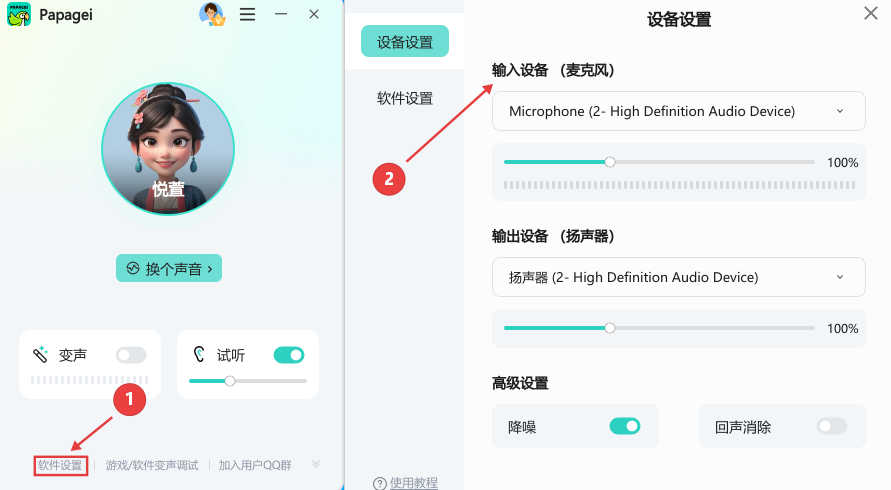
打开 Papagei 变声器,点击左下角的“软件设置”。在设备检查界面,确保你的输入设备(即你用来录音的麦克风)正确连接并被选中。
第二步:对接录制/直播软件(以OBS或剪映为例)
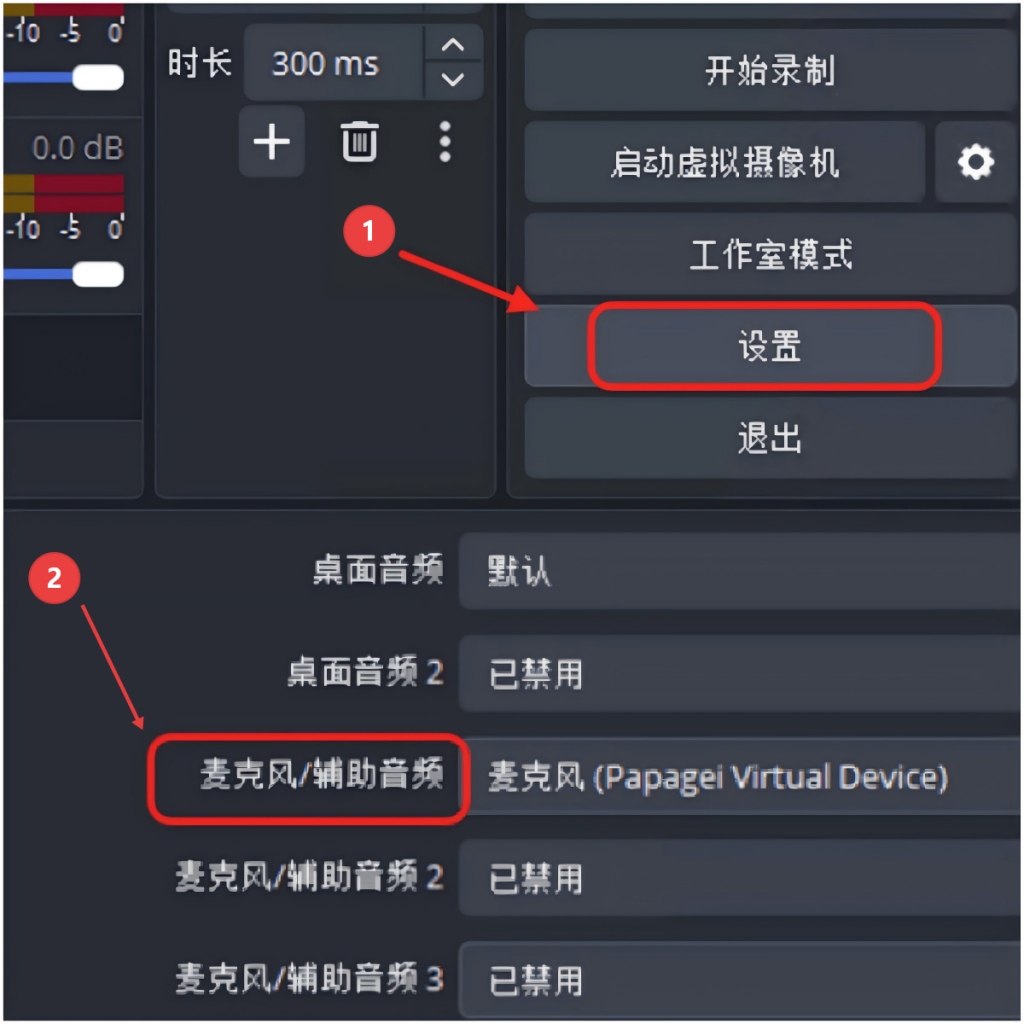
打开你常用的录制推流软件(如 OBS Studio、剪映电脑版)。进入音频设置(OBS:【设置】->【音频】)。在“麦克风/辅助音频设备”下拉菜单中,选择“麦克风 (Papagei Virtual Device)”。
高阶留一手:如果你是单人Vlog,自己对着镜头说话时,可以开启Papagei变声。如果你做的是朋友互动探店的Vlog,你可以利用 OBS 的“音频捕获”分流,让 Papagei 只处理自己说话的路数。这样,你可以确保自己出镜时发出的是变声后的“互动音”,而朋友在镜头里说话时,依然是自然的声音。后期不需要做复杂的音轨分离,一次录制直接完成!
第三步:接管系统音频通道
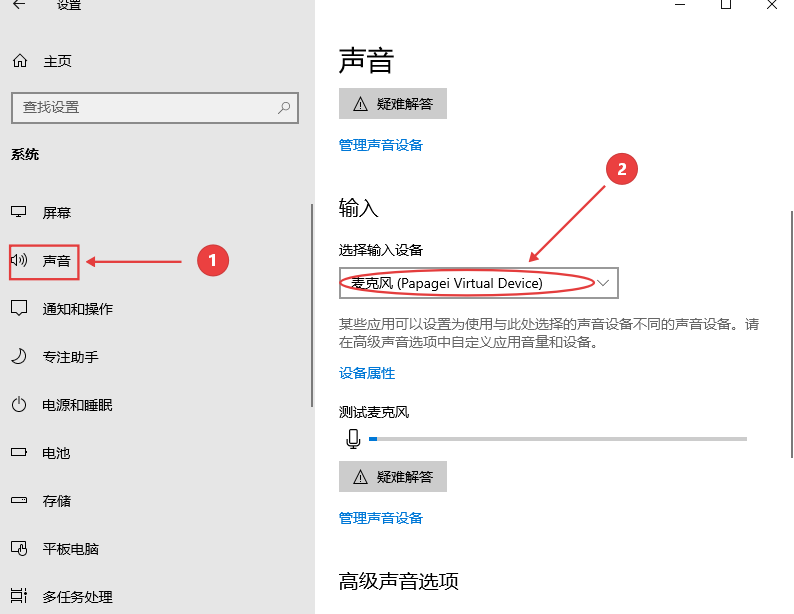
来到电脑右下角的【声音设置】,在【输入】设备下拉菜单中,将默认输入切换为“麦克风 (Papagei Virtual Device)”。这一步能确保你对着麦克风说话时,声音能被录制软件完整记录。
第四步:挑选你的“Vlog情景声线库”
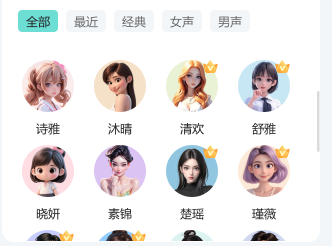
基础设置完成后,打开 Papagei 主界面。根据你当天的视频内容,挑选匹配的声音:
日常独白/平静叙事: 选择“自然清亮音”、“御姐音”、“阳光男声”;
搞笑吐槽/内心戏: 选择反差感极强的“搞怪大叔音”、“呆萌萝莉音”、“方言音”;
与朋友互动出镜: 给自己设定一个特定音色,在混剪时就能立刻与朋友的说话声区分开来。
整活高阶玩法:提前在 Papagei 里把“独白模式”和“吐槽模式”绑定在快捷键上。录着录着,想玩梗了,手指一按直接切换,在录制现场就把节目效果拉满!
第五步:精调输出,打造“毫无违和感”的声效
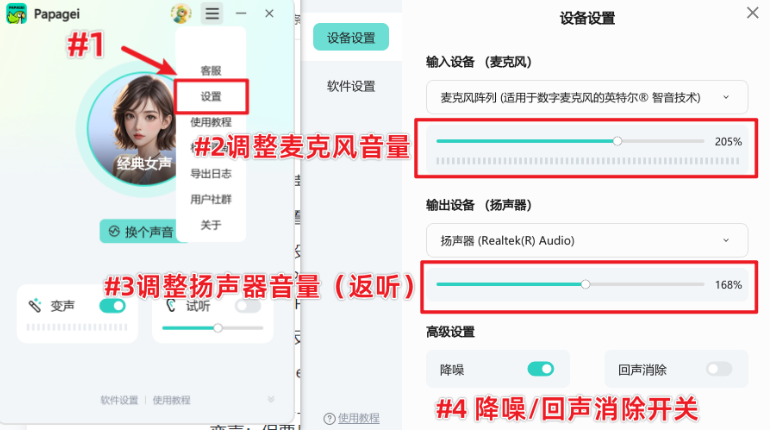
选好声线后,点击“声音微调”和“设置”界面。
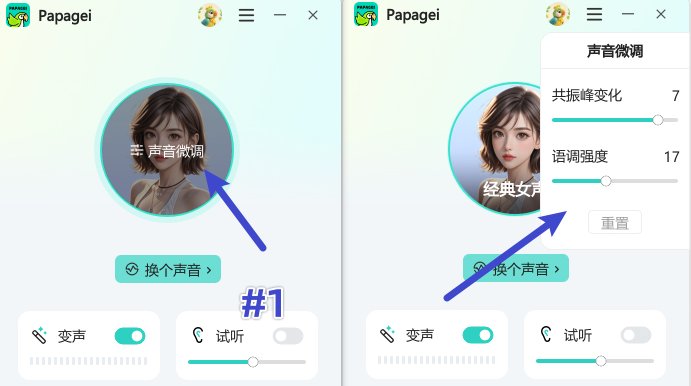
核心注意点:注意调节人声音量。如果是两人或多人Vlog,变声输出的音量要与朋友真实说话的音量保持一致,避免突兀。务必开启【降噪】功能,防止户外录制时捕捉到强烈的风噪或马路边杂音,保证Vlog听感清爽。
三、FAQ问答区(Vlogger避坑必看)
Q1:我和朋友一起录Vlog,我用了变声器,但朋友的声音怎么办呢?难道让朋友也装一个?A:不需要!参考第二步的“高阶留一手”。你只需要在OBS里设置好音频分流,确保你的麦克风通过Papagei输出变声,而朋友用另一个麦克风或原声直接录入。后期剪辑时,两人的音轨本就是分开的,你只需要把朋友的声音和自己变声后的声音对齐播放即可,非常简单。
Q2:我用Papagei录制内心独白时,有时候语气没控制好,变出来的声音会显得很假,怎么解决?
A:Papagei的AI变声是跟着你的语气走的。如果你用很丧的语气去触发一个极甜的萝莉音,听着自然会觉得违和。建议在录制吐槽或搞笑段子时,可以稍微夸张你的原声语调,让你的情绪去“感染”AI声线,这样才能得到最自然、最好玩的变声效果。
Q3:电脑端用Papagei变声录好的Vlog,之后想用手机剪映进行剪辑,声音会丢失吗?
A:不会。变声处理的本质是直接在电脑端把音频数据改变了,生成的文件(视频或单独的录音音频)已经包含了变声后的音频。你只需要把录制好的包含变声音频的素材导入手机剪映,正常剪辑即可,不会有任何声音丢失的问题。
Q4:我做成“吐槽Vlog”,怕变声器和自己原声混在一起,观众听不清怎么办?
A:这是一个高阶混音技巧。建议自己内心独白旁白时,用常规声音;遇到需要画外音吐槽、玩梗时,切换到Papagei的搞怪反差音。但在后期剪辑时,把“吐槽变声音”的音量稍微调低1-2个分贝,这样主次分明,观众听得更舒适。
选择 Papagei,就等于给你的Vlog穿上了充满情绪的外套。下载开启你的百变记录之旅,从这一刻起,用声音的丰富层次,让你的日常记录成为粉丝每天必看的追更时光!