



导语
你是否在直播打游戏正起劲时,变声器突然声音撕裂、卡成一帧一帧的“电音”;或者在连麦互动时,队友反馈你的声音像机器人一样断断续续?好不容易调好想要的御姐音,却被这突如其来的卡顿搞得心态全崩。很多时候,问题并非出在变声器软件本身,而是硬件资源分配、音频驱动冲突或系统设置出现了偏差。面对这种令人抓狂的“渣音质”和卡顿,我们不能简单地关闭重开。本文将从底层硬件诊断、系统优化策略到Papagei变声器的专属配置,教你三步锁住丝滑流畅的音色,彻底告别延迟与卡顿的困扰。

一、痛点透视:为什么变声器会卡顿?探底“声音撕裂”背后的真相
很多用户遇到卡顿时,第一反应是怀疑软件坏了,强行重装或放弃使用。但实际上,变声器的运行原理决定了它对电脑算力和音频链路的实时性要求极高。
AI实时变声不同于普通的音频播放,它需要在几毫秒内完成:麦克风收音 -> 原声特征提取 -> 声纹重映射计算 -> 目标音色渲染输出。如果在这个过程中,CPU或GPU的计算资源被其他程序抢占,或者麦克风与扬声器的驱动缓存出现阻塞,就会直接导致“音频断层”,从而表现为声音卡顿、撕裂、甚至无缘无故被切断。
我们需要从三个核心维度来审视:
1.硬件算力瓶颈:CPU单核性能或内存带宽不足以支撑实时的AI计算(尤其是同时开着大型游戏和直播推流时)。
2.音频驱动竞争:声卡驱动与Papagei虚拟声卡发生冲突,导致数据传输断流。
3.系统与周边干扰:电脑的内存读取异常,或杀毒软件在后台疯狂扫描,干扰了变声进程。
二、三步自检:锁定你电脑上的“隐形凶手”
在调整软件设置前,先进行硬性排查,往往能事半功倍。
第一步:检查CPU占用率。
打开任务管理器,观察在使用变声器卡顿的时刻,CPU占用率是否长期飙升至90%以上。如果是,说明是硬件满载导致的性能瓶颈,需降低游戏画质或关闭后台多余程序。
第二步:检查麦克风采样率冲突。
这是一个容易被忽视的隐藏陷阱。打开电脑【声音设置】->【麦克风属性】->【高级】,确认默认格式是否在“16位,44100 Hz”或“16位,48000 Hz”等标准档位。若设为异常的高采样率(如192000 Hz),极易导致虚拟声卡无法处理而卡顿。建议统一调整为“16位,48000 Hz”以获得良好的稳定性。
第三步:检测磁盘读写状态。
如果变声器默认会把处理好的音频写入缓存盘,且该盘是机械硬盘(HDD)而非固态硬盘(SSD),高负载下的读写延迟也会导致声音出现明显卡顿。
三、Papagei变声器核心优化指南:从原理到极致调校
在进行完外部环境排查后,我们需要进入Papagei变声器的内部设置,将性能压榨到极致,确保稳定输出。
第一步:Papagei 变声器基础环境配置
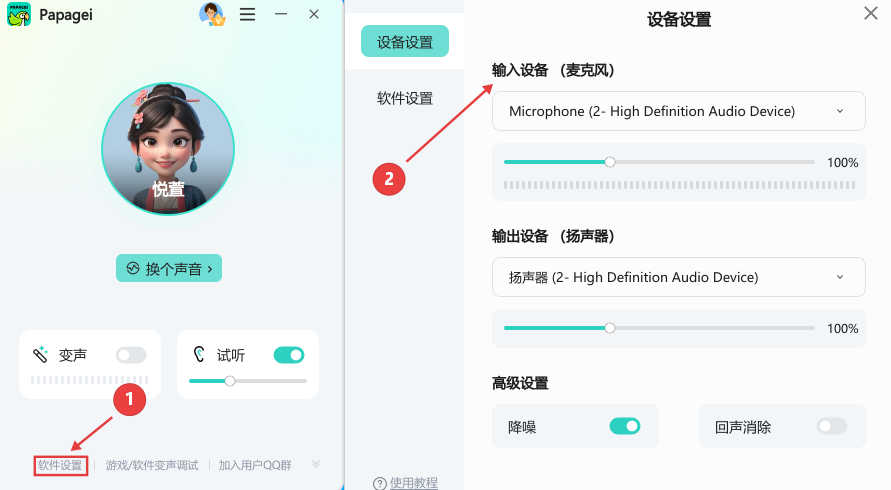
打开 Papagei 软件,点击左下角的【软件设置】。在设备配置界面中,确认您的输入设备(麦克风)已正确识别。如果电脑连接了多个麦克风或声卡,请确保选择的是当前正在使用的那个,避免驱动冲突。
第二步:对接输出端软件(游戏/直播/社交软件)
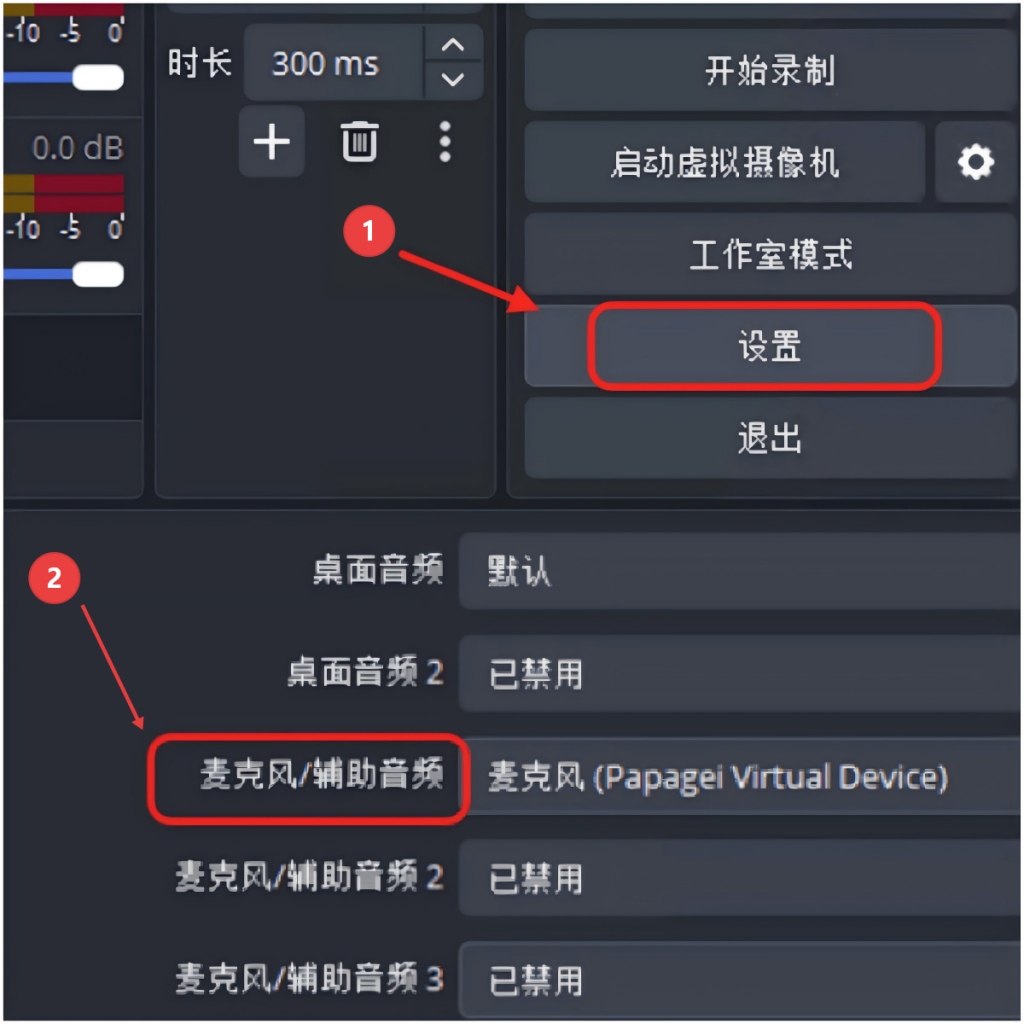
打开您正在使用的游戏或直播推流软件(如OBS、LOL语音、腾讯会议等),进入【音频设置】。将“输入设备/麦克风”选择为“麦克风 (Papagei Virtual Device)”。确保所有需要变声输出的目标都指向同一个虚拟设备,避免多软件抢线导致的声轨断裂。
第三步:系统级音频通道接管
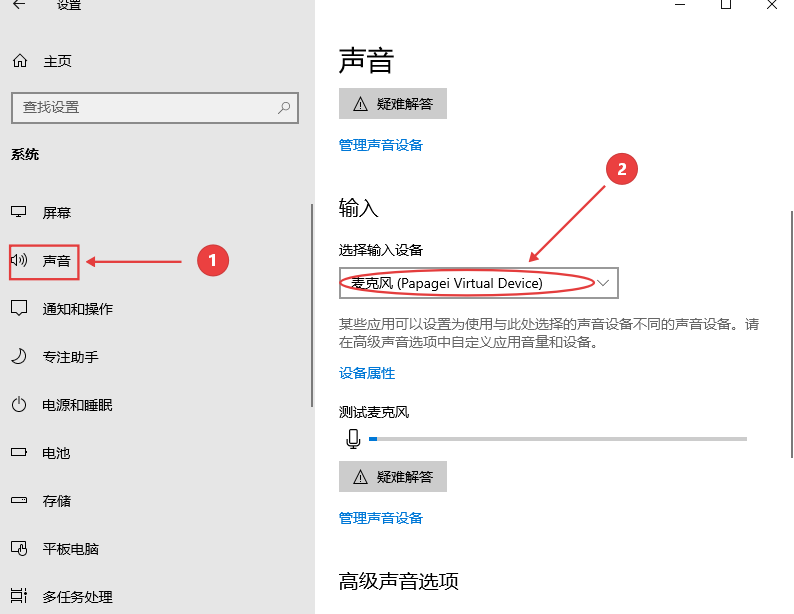
在电脑右下角的【声音设置】中,进入【输入】面板,将默认输入设备切换为“麦克风 (Papagei Virtual Device)”。系统级的统一指向,有助于减少Windows底层音频服务的路由跳数,从系统层面减轻音频处理的延迟。
第四步:针对卡顿问题的声线选择及初步音频调节
回到 Papagei 主界面,在庞大的声线库中,优先选择算力消耗相对较低的经典声线(如“经典女声”、“基础男声”)。那些带有大量情感特效或极度复杂的超拟真音色,需要更高的神经网络推理算力,在低配电脑上容易引起卡顿。

关键调节:选定目标声线后,点击主界面的“试听”按钮进行测试。随后进入“设置”面板,适量降低“输入音量”,防止信号过载引发音频爆音和数字失真。务必开启【降噪】功能,配合【回声消除】。降噪不仅能提升音质,还能减轻AI模型对复杂环境噪音的分辨压力,从而降低模型运算负载。

第五步:进入微调面板,禁用多余特效以释放算力
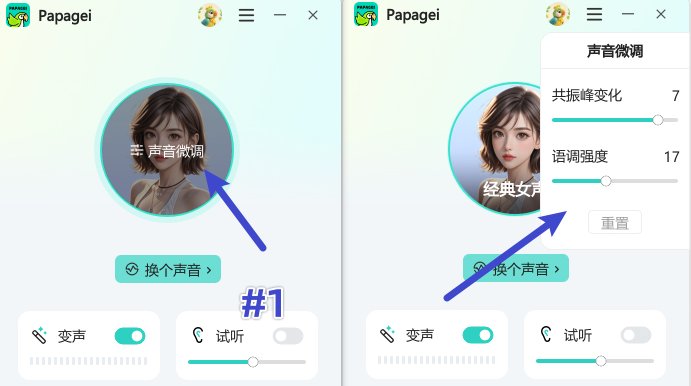
点击主界面上的人物头像,进入“声音微调”面板。若电脑配置有限,建议将“共振峰变化”与“语调强度”参数设定在适中的中间档位。避免将参数拉至极限(极值状态),因为极端的参数要求模型进行更多的声学重采样,会增加卡顿概率。在调整时,建议同步对着麦克风说话进行实时试听对比。如果发现流畅度达标,则无需过度微调。
四、进阶实践:规避卡顿的黄金配套做法
除了Papagei自身设置,以下外部操作习惯同样关键:
关闭不必要的“资源吸血鬼”。在开始直播或打排位前,强制关闭浏览器中过多未使用的标签页,以及微信/QQ等非必要的IM软件。这些程序常年在后台使用高占比的CPU资源。
将Papagei安装路径排除在杀毒软件扫描之外。部分安全软件会实时拦截或扫描变声器缓存目录,从而引起卡顿。进入杀毒软件的“白名单”设置,将Papagei的安装根目录加入信任区即可。
避免在变声时进行大型文件读写。如果在用变声器的同时,开着迅雷或百度网盘下载高清电影,机械硬盘的读写时间会大幅拉长音频缓冲时间,导致声音断流。
五、FAQ 常见问题解答
Q1:我使用的是集成显卡和普通办公本,Papagei变声器经常卡顿是正常的吗?
A:集成显卡本身的算力不足以支撑变声器的神经网络实时运算。针对这类低配电脑,建议您优先选择Papagei内置的“基础声线”或“简单变声模式”,而不是带有复杂特效的模板。同时,务必按照第四步所述,开启系统的【降噪】并降低输入音量,这是低配电脑优化流畅度的最有效路径。
Q2:我已经按照教程调好了,但在游戏里开麦依然会偶尔出现一秒的“声音鬼畜”,怎么排查?
A:这种间歇性的“鬼畜”通常是内存爆满或游戏切屏导致的音频掉帧。建议您打开游戏与Papagei后,将游戏画质降低一档(如从全特效降至高特效),以此来腾出300-500MB的内存空间,通常能彻底解决间歇卡顿。
Q3:Papagei使用过程中出现了画面和声音不同步的“音画分离”,是卡顿导致的吗?
A:音画分离通常是因游戏帧率(fps)与音频采样率不匹配导致的。您可以尝试在游戏设置中锁定帧数(如锁定60fps),并确保电脑【声音设置】中的采样率为标准的“48000Hz”,两者频率统一后,音画即可重新对齐。
Q4:我开启了【降噪】功能之后,人声偶尔会直接“吞字”没声音,这是怎么回事?
A:降噪阈值过高会导致软件将较轻的说话声误认为是底噪而直接抹除。您需要进入Papagei的【设置】面板,将【降噪】的强度滑竿略微向中间回调,找到一个既能消除环境底噪、又不会吞噬正常语音的平衡点,即可避免“吞字”的尴尬。
六、结语
遇到声音卡顿并不可怕,它往往是因为我们的电脑硬件环境没有与变声器的实时算法完美匹配。通过本文的科学排查与针对性的性能优化策略,绝大多数卡顿、延迟问题都可以迎刃而解。
Papagei变声器本质上是一个极其依赖实时算力的“局部超算中心”,我们为它提供越干净的运行环境,它反馈给我们的音质就越丝滑、越自然。现在,按照上述步骤排查并优化你的配置,让每一次开口都顺滑无阻。好的体验,不该被卡顿毁掉。