



导语
当你第一次下载并安装了Papagei实时变声软件时,面对可以切换几十种不同音色的主界面,是不是既充满好奇,又有些无从下手?“我现在的麦克风为什么没声音?”“进入游戏后队友听到的为什么还是我的原声?”“那些搞怪的声线到底怎样才能在语音房里放出来?”这些看似基础的问题,往往成为拦截很多新玩家体验变声乐趣的第一道门槛。
然而,Papagei的底层逻辑并不复杂。如果你能理解“虚拟麦克风”的工作原理,这整套操作其实只需要三四步就能打通全流程。本文将彻底拆解Papagei变声器的启动逻辑,手把手带你从零开始,一步步打通从软件设置、系统接入到游戏/社交软件开麦的完整链路,让变声真正“一触即发”。

一、认知重塑:理解Papagei运作的“桥梁”逻辑
很多新手遇到的最大问题是:软件明明装好了,里面也能听到自己的声音,但一到游戏或微信里,发出去的声音却是原声。这是因为你没有理解Papagei的核心身份——“虚拟音频桥梁”。
Papagei并不是直接把你的麦克风“改造成”另一个声音,而是在你的电脑里创建了一个“虚拟麦克风设备”(Papagei Virtual Device)。它作为一座“桥梁”,位于“你的物理麦克风”与“游戏/语音软件”之间。你的原声先输送给Papagei,Papagei实时变声,再把处理好的声音发送给游戏或聊天软件。
因此,让游戏或语音软件“主动去使用这座桥梁”,才是变声生效的关键。
二、零基础直通指南:Papagei变声器设置全流程
只要你按照以下步骤,将软件内部、电脑系统和目标软件统一指向Papagei,发声便会瞬间完成转变。
第一步:Papagei 变声器基础环境配置
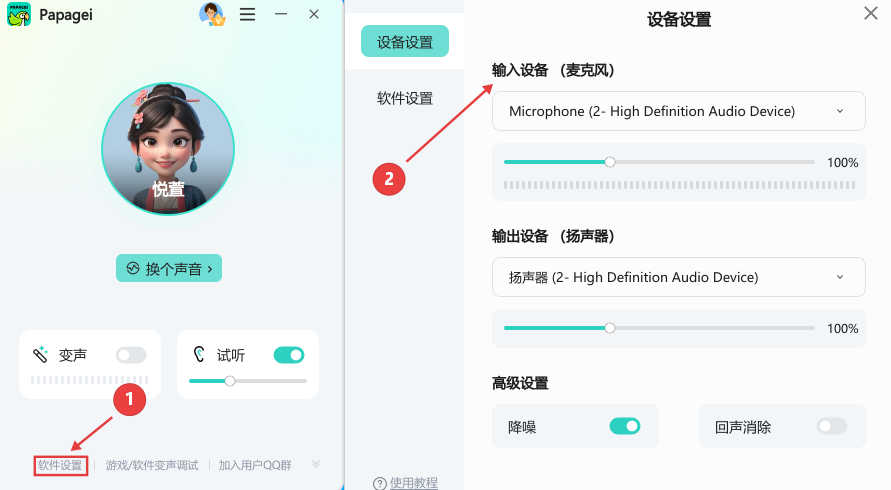
下载并安装Papagei后,打开软件,点击左下角的【软件设置】。在设备检查界面中,找到“输入设备”列表。请务必在此确认您的物理麦克风(即您插在电脑上的耳机或话筒)已经被软件正确识别并选中。如果选错了输入设备,您的原声根本无法进入软件,后续的变声自然也无从谈起。
第二步:对接目标发声软件(游戏/聊天/直播)
打开您想要发声的场景。无论是《无畏契约》的游戏内置语音、Discord或YY的语音频道,还是电脑版的微信/QQ。在对应的【音频设置】或【语音设置】中,找到“麦克风/输入设备”这一栏。将下拉菜单从您默认的物理麦克风,切换选择为“麦克风 (Papagei Virtual Device)”。此时,这座“声音桥梁”就已经架到了您需要发声的地方。

第三步:系统级音频通道接管
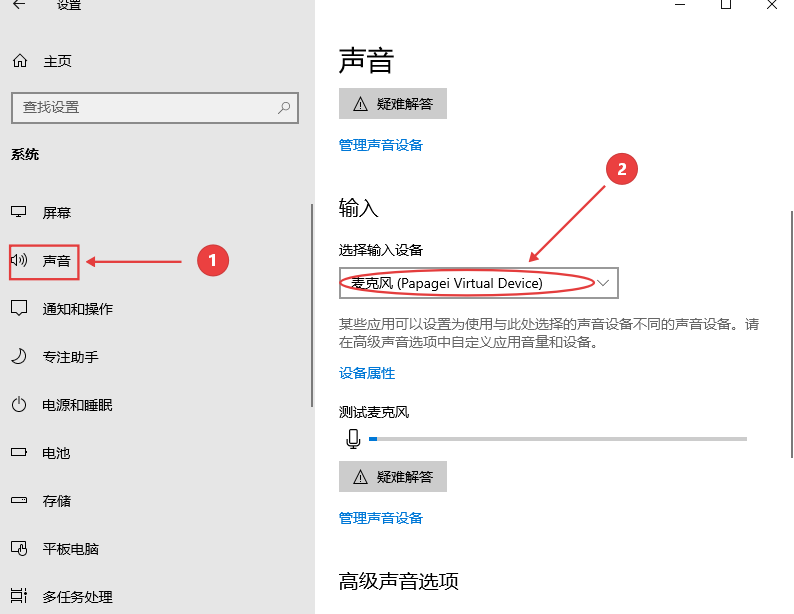
打开电脑右下角的【声音设置】(右键点击任务栏的小喇叭图标,选择“声音设置”),进入【输入】面板。在此处,将默认输入设备同样切换为“麦克风 (Papagei Virtual Device)”。这一步的用意在于:系统将整个电脑的音频输入默认都指向了Papagei,确保不论您使用什么软件,只要没有在软件里强行指定别的麦克风,默认都会走变声通道。
第四步:挑选您想尝试的首个“变声模板”及初步音频调节
完成系统与软件的接入后,回到Papagei的主界面。对于新手,建议不要尝试过于离奇的声线,先从“经典女声”、“沐晴(御姐音)”或“诗雅(萝莉音)”这类基础模板开始尝试。选定目标声线后,请先点击主界面的“试听”按钮,直接对着麦克风说话,您会从耳机里听到自己实时变化后的声音,这是检验硬件与软件通讯成功的第一步。
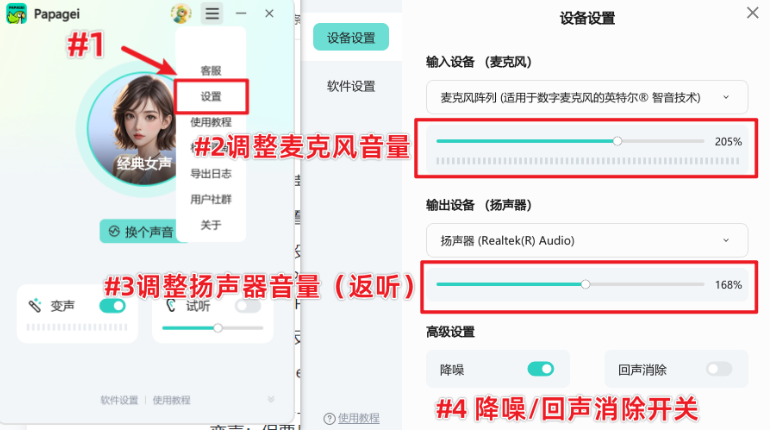
关键调节:听到变声后,如果您觉得声音太小或太大,可以进入“设置”面板,向上或向下调节“输入音量”滑竿。同时,强烈建议开启【降噪】功能,它可以有效过滤掉您键盘敲击声或风扇转动的底噪,让变声效果更加纯净悦耳。
第五步:进入微调面板,让“人设声线”更贴合自身
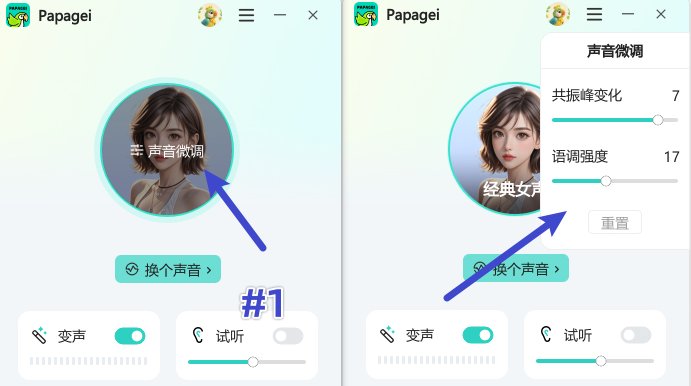
当您选定一个基础声线后,可以通过微调让它听起来不那么像“合成音”。点击主界面上的人物头像,进入“声音微调”面板。在此界面,您可以精细调节“共振峰变化”与“语调强度”这两项参数。
实操心得:新手在微调时,建议保持“语调强度”在中间偏下的位置(数值在10-15左右),适当调高“共振峰变化”数值。如果您是一个嗓音偏粗的男生想变女声,提高共振峰能让声音变亮变薄。调节时请一定要对着麦克风说一句完整的句子(如:“队友们注意,我这边有动静”),通过耳朵实时试听比对,直到声音听起来自然、贴合即可。
三、游戏内怎么变声:解决“开麦不变声”的终极绝招
很多玩家在游戏里会遇到极为尴尬的一幕:自己在前几步全都设置好了,自己耳机里也能听到变声后的说话,但一发语音,队友却说“你声音没变啊”。
这种情况通常是因为游戏语音输入设备被“锁定”了,没有跟随系统更新。解决这个问题的终极绝招是:按住键盘上的Windows徽标键 + 空格键,在弹出的输入法菜单中切换一下中英文状态(或者直接重启一次游戏客户端)。这是因为许多游戏在启动时会缓存音频设备列表,用上述操作“唤醒”一下系统音频检测,让游戏强制重新扫描当前的输入设备。通常只需这一招,游戏内即可瞬间变声成功。
四、故障排查:接入后没声音怎么办?
如果按照上述所有步骤操作完成后,进入游戏依然是原声,请按以下顺序进行紧急排查:
1.检查您开麦绑定的按键是否和系统功能冲突。
2.检查您电脑的物理麦克风音量是否被意外拉到了最低。
3.检查Papagei软件主界面的“变声”开关是否处于开启状态(绿色亮起)。
如果以上均无异常,关闭游戏和Papagei,重新按顺序开启一次,即可恢复正常。
五、FAQ 常见问题解答
Q1:我完成了所有设置,在Papagei里也能听到自己的变声,但一到微信语音或者游戏里,别人听到的还是我的原声,是什么原因?
A:这通常是因为您的目标软件(微信电脑版或游戏)在您刚刚安装Papagei时已经打开了,它没有刷新设备列表。您需要将相关的微信或游戏客户端完全关闭,然后重新打开。在重新打开后,回到软件的【音频设置】里,再次确认输入设备选中的确实是“麦克风 (Papagei Virtual Device)”,即可恢复正常。
Q2:我是一个从来没接触过变声器的小白,能不能只按几个按钮就能直接用,不用调那些复杂的参数?
A:完全可以。Papagei有非常快捷的“傻瓜式”操作模式。您只需要完成【第一步】和【第三步】的系统设置,然后在主界面点击“试听”,选一个喜欢的声线。如果不喜欢微调,只要不开“声音微调”面板,软件同样会按默认参数输出自然好听的变声效果。
Q3:我在自己电脑上听自己变声后的声音觉得还行,但发给队友或朋友后,他们觉得我的声音有回音,像在隧道里说话,怎么解决?
A:这是典型的“回声”问题。通常是因为您的麦克风同时收录了电脑扬声器(外放喇叭)发出的声音。解决方法是:在Papagei的“设置”面板中,务必开启【回声消除】功能。同时,强烈建议您在使用变声器进行连麦或玩游戏时,佩戴头戴式或入耳式耳机,避免外放产生二次收音。
Q4:玩游戏时我变了个特别搞笑的声线,但有时候想切回正常的声音和队友交流报点,每次都要关掉软件吗?
A:不需要关闭软件。为了应对这种需求,推荐您使用Papagei的自定义快捷键功能。您可以在软件的设置面板中,为“一键开启/关闭变声”绑定一个按键(比如F1或Alt+1)。当需要报点或严肃交流时,随手一按即可关闭变声,再用时按一下开启,非常方便,完全不影响游戏操作。
六、结语
Papagei变声器的核心用法,其实就像给电脑麦克风插上了一根“声音转换线”。只要你理解了“物理麦克风 -> Papagei虚拟声卡 -> 目标软件”这条链路,无论是进入游戏、在语音房开麦,还是在社交软件发语音,操作思路都完全一致。
现在,按照这篇文章的引导,一步一步设置好你的第一个专属音色吧。别害怕去尝试那些复杂的声线,多试几次,你就能完全掌控这套工具。好的变声体验,往往起始于一次耐心的初始设置。